こんにちは!
iPadからWindows PCなどを操作するために、Chromeリモートデスクトップを使っている方も多いと思います。
私もiPadからPCを遠隔操作するためにChromeリモートデスクトップを使っているのですが、使っていて少し気になったのが、
「iPadの画面いっぱいに表示できないの?」
ということでした。
通常のChromeからChromeリモートデスクトップを利用すると、画面上部にChromeのアドレスバーなどが表示されます。
せっかくなら、できるだけ広い画面でPCを操作したいところです。
そこでいろいろ試してみたところ、ChromeリモートデスクトップをiPadのホーム画面に追加することで、ブラウザのアドレスバーなどを表示せずに利用できることが分かりました。
この記事では、iPadでChromeリモートデスクトップを全画面表示する方法を、実際の操作画面の画像付きで解説します。
- 結論:ホーム画面に追加すればOK
- iPadでChromeリモートデスクトップを全画面表示する方法
- iPadでChromeリモートデスクトップを全画面表示するメリット
- 専用アプリをインストールする必要はある?
- まとめ
結論:ホーム画面に追加すればOK
先に結論を言うと、やることは非常に簡単です。
ChromeリモートデスクトップをiPadのホーム画面に追加し、ホーム画面から起動するだけです。
特別なアプリや設定を追加する必要はありません。
通常のChromeからアクセスするとブラウザのUIが表示されず、リモートPCの画面をより広く表示できます。
それでは、実際の設定方法を説明します。
iPadでChromeリモートデスクトップを全画面表示する方法
① Chromeリモートデスクトップを開く
まず、iPadのChromeを開きます。
続いて、Chromeリモートデスクトップのページを開いてください。
Chromeリモートデスクトップを開いたら、いつも通り接続先のPCを選択します。
すでに接続できる状態になっている場合は、そのまま次の手順に進んでください。
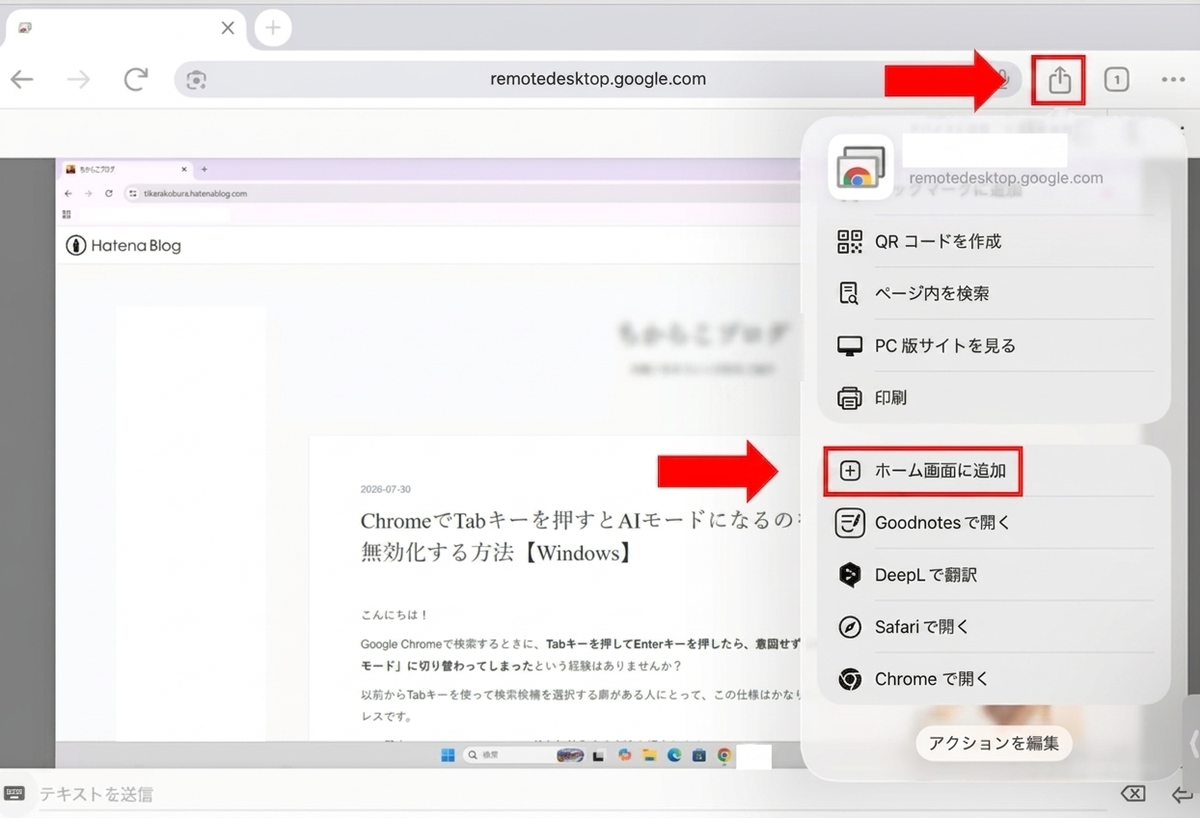
② Chromeの「共有」ボタンをタップする
Chromeリモートデスクトップを表示した状態で、Chromeの共有ボタンをタップします。
共有ボタンをタップすると、Webページを共有するためのメニューが表示されます。
③ 「ホーム画面に追加」をタップする
共有メニューの中から、
「ホーム画面に追加」
を探してタップします。
もし「ホーム画面に追加」が見つからない場合は、共有メニューを上方向にスクロールして探してください。
「ホーム画面に追加」をタップすると、ホーム画面に追加するための確認画面が表示されます。
④ ホーム画面に追加する
ホーム画面に追加する画面が表示されたら、内容を確認して「追加」をタップします。
これで、iPadのホーム画面にChromeリモートデスクトップのアイコンが追加されます。
ここまでできれば準備完了です。
⑤ ホーム画面からChromeリモートデスクトップを起動する
ここが今回のポイントです。
Chromeリモートデスクトップを利用するときは、Chromeのタブからアクセスするのではなく、先ほどホーム画面に追加したアイコンをタップして起動します。
すると、通常のChromeブラウザでWebサイトを開いたときとは違い、ブラウザのアドレスバーなどが表示されない状態でChromeリモートデスクトップが起動します。
これで、iPadの画面をより広く使ってPCを操作できます。
iPadでChromeリモートデスクトップを全画面表示するメリット
この方法のメリットは、単純に表示領域が広くなることです。
例えば、
- ExcelやWordなどのOfficeソフトを遠隔操作する
- Windowsのファイルを遠隔操作する
- PCのブラウザを遠隔操作する
- 自宅のPCに保存したファイルを確認する
- CADなどのPCソフトを遠隔操作する
といった用途では、少しでも画面を広く使えるほうが便利です。
特にiPadをPCのサブ端末として使っている場合には、ブラウザのアドレスバーがなくなるだけでも操作性がかなり変わります。
専用アプリをインストールする必要はある?
今回紹介した方法では、専用アプリを新しくインストールする必要はありません。
iPadのChromeからChromeリモートデスクトップを開き、それをホーム画面に追加するだけです。
まとめ
iPadでChromeリモートデスクトップを利用していて、
- 「ブラウザのアドレスバーが邪魔」
- 「iPadの画面をもっと広く使いたい」
- 「Chromeリモートデスクトップを全画面表示したい」
という方は、Chromeリモートデスクトップをホーム画面に追加して利用する方法がおすすめです。
今回紹介した手順をまとめると、
- iPadのChromeでChromeリモートデスクトップを開く
- Chromeの共有ボタンをタップする
- 「ホーム画面に追加」をタップする
- 「追加」をタップする
- iPadのホーム画面に追加されたアイコンをタップして、Chromeリモートデスクトップを起動する
これだけです。
実際に試してみたところ、通常のChromeから利用する場合と比べて、ブラウザのアドレスバーなどが表示されなくなり、iPadの画面をより広く使えるようになりました。
iPadでChromeリモートデスクトップを使っている方は、ぜひ試してみてください。
なお、「全画面表示する方法」だけでなく、iPadでPCを操作するときのマウス操作・右クリック・キーボード入力・画面の拡大縮小などの使い方も知っておくと、さらに快適に利用できます。
ChromeリモートデスクトップをiPadで本格的に使いたい方は、これらの操作方法についても合わせて確認してみることをおすすめします。
それでは、快適なリモートデスクトップ生活を!